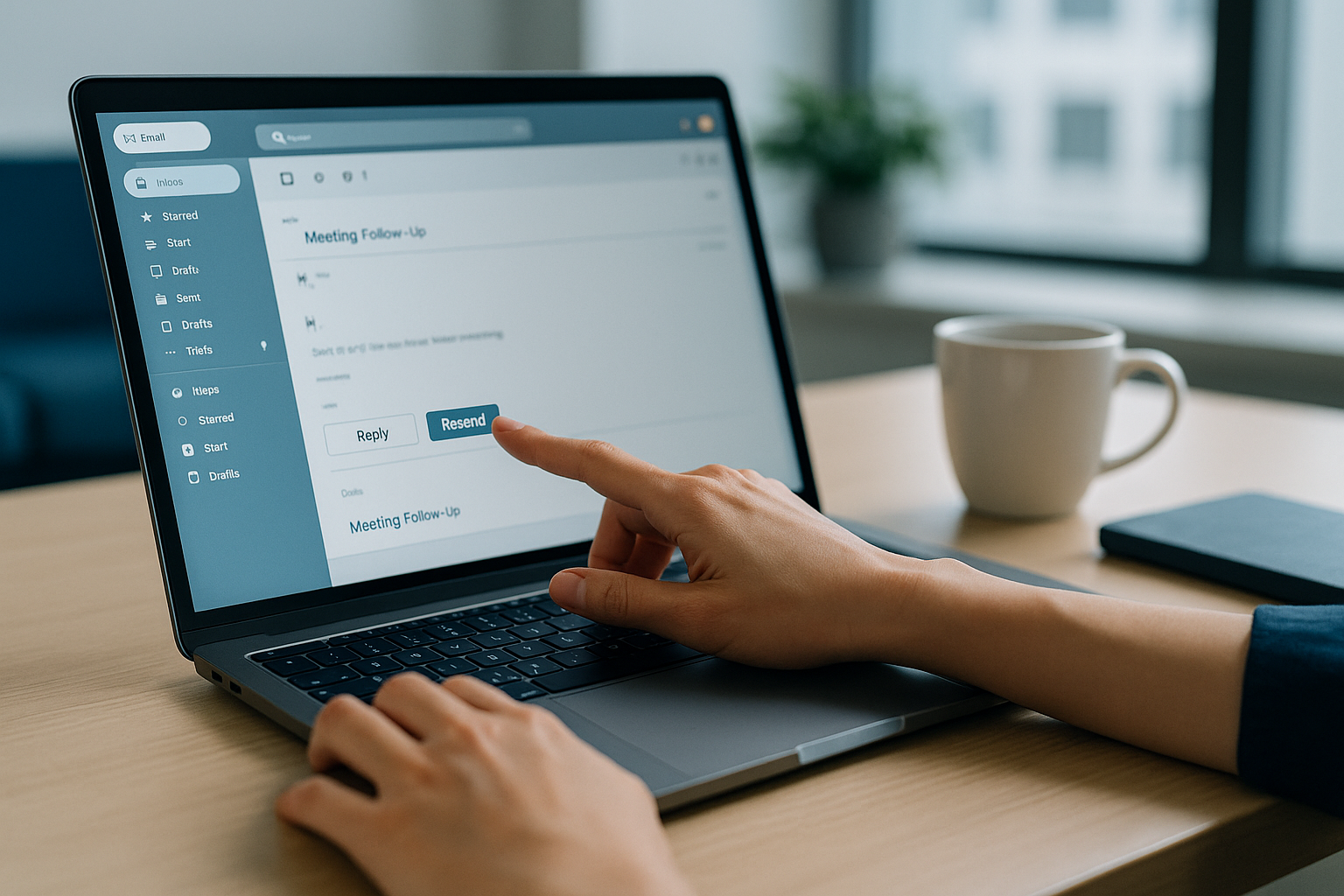
仕事のメールを送った直後に、「しまった、CCを入れ忘れた!」と気づいて焦った経験はありませんか?
すでに送信してしまったメールを見ると、「もう一度送ったほうがいい?」「入れ忘れた人だけに転送すればいい?」「どんなお詫びを書けば失礼にならない?」と迷ってしまいますよね。
CCの入れ忘れに気づいたら、まずは誰への共有が漏れているのかを確認し、必要であれば速やかに再送しましょう。
その際、長々と言い訳をする必要はありません。「先ほどのメールでCCを入れ忘れておりましたので、再送いたします」と簡潔に伝えれば、状況は十分伝わります。
ただし、すべてのケースで同じメールを全員へ再送しなければならないわけではありません。状況によっては、CCに入れ忘れた人への転送や、別の方法での共有で済むこともあります。
この記事では、CCを入れ忘れたときの対応方法から、再送と転送の判断、件名の付け方、社内・上司・社外向けのお詫びメール例文までわかりやすく紹介します。
「今すぐどう対応すればいい?」という方は、必要な例文をコピーして状況に合わせて使ってみてください。
CCを入れ忘れたらどうする?まずは落ち着いて対応しよう
CC入れ忘れに気づいたら最初に確認すること
CCの入れ忘れに気づいたら、まずは「誰に入れ忘れたのか」と「その人に情報共有する必要があるのか」を確認しましょう。
焦ってすぐに再送すると、今度は別の人を入れ忘れたり、不要な相手まで追加したりする可能性があります。
確認したいのは、おもに次のポイントです。
- 誰をCCに入れ忘れたのか
- その人はメールの内容を知っておく必要があるのか
- すでに口頭やチャットなどで共有されていないか
- 元の受信者にもCC追加を知らせる必要があるか
- メール本文や添付ファイルに間違いはないか
社内メンバーであれば、口頭やチャットでフォローできることもあります。一方、取引先やお客様など社外の関係者であれば、メールとして正式に共有したほうがよいケースもあります。
「どうしよう」と焦るより、まず状況を整理することが大切です。
CCを入れ忘れたメールは再送したほうがいい?
CCに入れるべき相手が業務上そのメールを確認する必要があるなら、基本的には早めに共有しましょう。
特に、その人がメールを確認しないことで仕事が止まったり、認識のズレが生じたりする場合は、後回しにしないことが大切です。
再送する場合は、CCに正しい相手を追加したうえで、「先ほどのメールでCCを入れ忘れておりましたので、再送いたします。」などとひと言添えれば十分です。
ミスを隠そうとしたり、長い理由を書いたりするより、事実を簡潔に伝えてすぐ修正したほうがスムーズです。
CC入れ忘れは再送?転送?ケース別の判断方法
CC漏れに気づいたときに迷いやすいのが、「全員に再送するのか」「入れ忘れた人だけに転送するのか」という点です。
状況に応じて判断しましょう。
関係者全員に再送したほうがよいケース
CCに追加する人を含め、関係者全員が「誰に情報共有されているのか」を把握しておく必要がある場合は、全員への再送がわかりやすいでしょう。
たとえば、CCに上司や担当者を入れることで、その人も今後のメールのやり取りに参加する場合です。
再送時には、「CCに○○を追加のうえ、再送いたします。」と書いておけば、受信者にも再送理由が伝わります。
CCに入れ忘れた人だけに転送してよいケース
元のメールを受け取った人にもう一度同じメールを送る必要がなく、入れ忘れた人への情報共有だけが目的なら、転送で済ませられることもあります。
その場合は、入れ忘れた相手へ元のメールを転送し、「共有が漏れておりましたので、下記メールを転送いたします。」などと添えるとわかりやすいです。
ただし、転送だけでよいかどうかはメールの内容や職場のルールによっても変わります。
迷った場合は、誰がその情報を共有している状態にする必要があるのかを基準に判断しましょう。
再送しなくても問題になりにくいケース
CCに入れ忘れたからといって、必ずメールを再送しなければならないわけではありません。
たとえば、すでに本人へ口頭や社内チャットで同じ内容を共有していて、メールそのものを確認する必要がない場合などです。
ただし、「たぶん伝わっているだろう」と自己判断して放置するのは避けましょう。
重要な連絡や社外とのメールで判断に迷う場合は、必要な関係者へきちんと共有しておくほうが安心です。
CC入れ忘れで再送するときの件名と書き方
件名には「再送」「CC追加」などを入れる
再送メールの件名は、受信者が「なぜ同じようなメールが届いたのか」を理解できるものにしましょう。
たとえば、「【再送】○○のご連絡」「【CC追加・再送】○○について」などです。
元の件名を大きく変更してしまうより、「再送」などを追加したほうが関連するメールだと判断しやすくなります。
CCを入れ忘れたことは簡潔に伝える
本文では、CC漏れについて長く説明する必要はありません。
たとえば、「先ほどお送りしたメールにてCCを入れ忘れておりましたため、改めてお送りいたします。」と伝えれば十分です。
必要であれば、「お手数をおかけし恐縮ですが、ご確認のほどよろしくお願いいたします。」と添えると、より丁寧な印象になります。
大切なのは、素直に・簡潔に・わかりやすく伝えることです。
メール内容に変更がない場合の伝え方
CCを追加しただけで、件名や本文、添付ファイルなどに変更がない場合は、そのことも伝えておくと親切です。
たとえば、「CC追加のため再送いたします。メールの内容に変更はございません。」と書けば、最初のメールを受け取った人が「何か内容が変わったのかな?」と読み直す負担を減らせます。
CC追加以外にも修正がある場合の伝え方
CC追加と同時に本文や添付ファイルも修正する場合は、「CCを追加しただけ」と誤解されないよう注意しましょう。
「CC追加とあわせて、一部内容を修正しております。」などと明記します。
どこを修正したのかが重要な場合は、その部分も簡潔に伝えておくと安心です。
そのまま使える!CC入れ忘れの再送・お詫びメール例文
ここからは、状況別に使える例文を紹介します。
会社や相手との関係に合わせて調整してください。
上司をCCに入れ忘れた場合の例文
件名:【CC追加・再送】○○の件 本文: お疲れさまです。 先ほどお送りしたメールにて、○○部長をCCに入れ忘れておりましたので、追加のうえ再送いたします。 確認が行き届かず失礼いたしました。 内容に変更はございません。 よろしくお願いいたします。上司をCCに入れ忘れた場合も、必要以上に重い謝罪にするより、ミスの内容と対応を簡潔に伝えましょう。
同僚・社内メンバーをCCに入れ忘れた場合の例文
件名:【再送】○○のご連絡 本文: お疲れさまです。 先ほどのメールでCCを入れ忘れておりましたので、再送いたします。 内容に変更はございません。 お手数ですが、ご確認をお願いいたします。社内メールでは、長い説明よりスピードとわかりやすさを優先するとよいでしょう。
取引先・社外の人をCCに入れ忘れた場合の例文
件名:【再送】○○の件について 本文: 株式会社○○ ○○様 いつもお世話になっております。 △△の□□です。 先ほどお送りしたメールにて、CCを入れ忘れておりましたため、改めてお送りいたします。 メールの内容に変更はございません。 お手数をおかけし恐縮ですが、ご確認のほどよろしくお願いいたします。社外の相手には、社内より少し丁寧な表現を心がけます。
ただし、謝罪文が長くなりすぎると本題がわかりにくくなるため、CC漏れと再送したことを簡潔に伝えましょう。
内容を変えずに再送する場合の例文
件名:【CC追加・再送】○○について 本文: お世話になっております。 先ほどのメールにてCCの追加が漏れておりましたので、改めて送付いたします。 なお、CC追加のみのため、メール本文および内容に変更はございません。 重複してのご連絡となり恐縮ですが、ご確認のほどよろしくお願いいたします。同じ内容を再送するときは、「内容に変更はない」と伝えることで相手の混乱を防ぎやすくなります。
CC入れ忘れのお詫びで使える言い換え表現
「間違えました」を柔らかく伝える表現
「間違えました」と書いても意味は伝わりますが、ビジネスメールでは、「CCを入れ忘れておりました」「確認が行き届かず」「CCへの追加が漏れておりました」「手違いがございました」などの表現も使えます。
たとえば、「先ほどのメールでCCを入れ忘れてしまい、申し訳ございません。」とすれば、率直で丁寧な印象になります。
難しい表現を無理に使うより、何が起きたのかが相手にすぐ伝わる文章を心がけましょう。
改善する意思が伝わるひと言
必要に応じて、「今後は送信前の確認を徹底いたします。」「今後このようなことがないよう、宛先確認を徹底いたします。」などと添えることもできます。
ただし、軽微なCC漏れのたびに大げさな再発防止策を書く必要はありません。
相手に迷惑をかけた程度やメールの重要性に合わせて使い分けましょう。
CC入れ忘れでやってはいけないNG対応
気づいたのにそのまま放置する
「大したことではないから」と放置すると、本来情報を共有するべき人だけが内容を知らない状態になってしまう可能性があります。
業務に必要な人へのCC漏れなら、気づいた時点で対応しましょう。
長い言い訳を書いてしまう
「忙しくて確認できなかった」「別の仕事に追われていた」など、事情を長々と説明すると、かえって言い訳のように受け取られることがあります。
重要なのは理由ではなく、CC漏れを修正して必要な情報を共有することです。
必要以上に何度も謝罪する
CC漏れをしたからといって、本文のほとんどを謝罪にする必要はありません。
軽微なミスであれば、簡潔なお詫びと再送理由を伝えれば十分なケースが多いでしょう。
追加する相手を確認せず再送する
焦って再送ボタンを押すと、さらに別の宛先を間違える可能性があります。
再送する前に「To・CC・BCC・件名・本文・添付」をもう一度確認しましょう。
CCを入れ忘れるとどんな問題が起こる?
共有漏れによって情報のズレが起こる
CCを入れ忘れると、関係者が大切な情報を受け取れず、「聞いていない」「知らなかった」といった行き違いにつながることがあります。
特にプロジェクトやチームで仕事を進めている場合、確認が遅れたり、同じ質問が繰り返されたりする原因にもなります。
また、情報を知らないメンバーが異なる前提で仕事を進めてしまう可能性もあります。
一見すると小さなミスでも、チーム全体の仕事に影響することがあるため、誰に共有する必要があるのかを意識することが大切です。
小さなミスでも信頼に影響することがある
メールはビジネス上の信頼を築くための大切なコミュニケーション手段です。
CC漏れが何度も続けば、「確認が甘いのかな」と思われてしまう可能性もあります。
とはいえ、一度CCを入れ忘れただけで必要以上に落ち込む必要はありません。
気づいた時点で状況を確認し、必要なフォローを行うことが大切です。
ミスそのものより、その後どう対応するかが重要です。
なぜCC漏れは起こりやすい?
忙しいときに起こるチェック漏れ
急いでメールを送るときほど、宛先の確認がおろそかになりがちです。
「とりあえず早く送らなきゃ」と考えているうちに、そのまま送信ボタンを押してしまうこともありますよね。
仕事が立て込んでいるときや時間に追われているときほど、確認のひと手間を省いてしまいやすいものです。
そんなときこそ、送信直前に数秒だけ宛先を見直しましょう。
「入れたつもり」という思い込み
CC漏れの原因になるのが、「もう入れたはず」という思い込みです。
前回のメールに入っていたため今回も入っていると思ったり、下書き中に設定したつもりになったりすることがあります。
慣れているメールほど、こうした思い込みには注意が必要です。
「宛先・CC・件名・本文・添付」を送信前に確認する習慣をつけると、ミスを減らしやすくなります。
同じCC入れ忘れを繰り返さないための予防策
送信前チェックを習慣化する
送信前に、「To・CC・BCC・件名・本文・添付」を確認する習慣を作ってみましょう。
毎回行えば数秒程度の作業でも、送信後の再送や謝罪にかかる手間を減らせます。
特に重要なメールの場合は、本文を書き終えてから宛先を最終確認すると安心です。
焦っているときほど一度下書き保存する
「今すぐ送らなきゃ」と思っているときほど、ミスが起こりやすくなります。
急ぎでなければ、いったん下書き保存してから見直す方法もあります。
少し時間を置いて読み返すだけで、宛先や添付ファイルの漏れに気づくことがあります。
チームでチェックできる仕組みを作る
個人の注意だけに頼らず、チーム全体でミスを減らす仕組みを作ることも効果的です。
たとえば、重要なメールは同僚と確認する、よく使う宛先や文面をテンプレート化するなどの方法があります。
ミスが起きたときも個人を責めるだけで終わらせず、「どうすれば次から防げるか」を共有できると、チーム全体の改善につながります。
Gmail・OutlookでCC入れ忘れなどのメールミスを防ぐ方法
Gmailの送信取り消しを活用する
Gmailでは「送信取り消し」を利用できます。
送信直後にCC漏れなどへ気づいた場合、設定された取り消し可能時間内であれば送信を取り消せます。
メールを送った直後に「あっ!」と気づくことが多い人は、設定を確認しておくと安心です。
ただし、送信取り消しがあるからと油断せず、送信前に宛先やCCを確認することが基本です。
Outlookの送信遅延を活用する
Outlookでも、利用環境によってはメールをすぐに送信せず、一定時間遅らせる設定や送信予約などを利用できます。
送信から実際に送られるまでに少し余裕を作ることで、「CCを入れ忘れた」「添付を忘れた」と気づいたときに修正できる場合があります。
Outlookは利用しているバージョンや環境によって使える機能や設定方法が異なるため、自分の環境に合った方法を確認しましょう。
Teams・Slackを併用して情報共有する
メールだけでなく、TeamsやSlackなどの社内コミュニケーションツールを併用する方法もあります。
たとえば重要なメールを送る前に、「このメンバーにも共有したほうがいい?」と確認すれば、CC漏れを防ぎやすくなります。
ただし、メールとチャットで情報が分散しすぎないよう、社内の運用ルールに合わせて使い分けることも大切です。
新人・後輩にCCの使い方を教えるときのポイント
CCの役割を目的から説明する
新人や後輩には、「CCにはこの人を入れる」と操作だけを教えるより、CCを使う目的から伝えたほうが理解しやすくなります。
「関係者に必要な情報を共有するため」と説明したうえで、「このメールは誰が知っておく必要があるかな?」と一緒に考えてみるのもよいでしょう。
そうすることで、単なる形式ではなく、仕事の流れを考えてCCを使えるようになります。
「なぜ必要なのか」を一緒に考える
ルールだけでなく、「なぜその人をCCに入れるのか」まで説明することも大切です。
誰にどの情報を共有する必要があるのかを理解できれば、状況が変わったときにも自分で判断しやすくなります。
「この人にも共有しておけば次の作業がスムーズになる」など、具体的な理由と一緒に伝えると理解しやすいでしょう。
まとめ|CCを入れ忘れても迅速・簡潔に対応しよう
CCの入れ忘れは、仕事をしていれば起こる可能性のあるミスです。
大切なのは、入れ忘れたことに気づいたあと、必要な相手へきちんと情報を共有することです。
関係者全員に共有し直す必要があればCCを追加して再送し、入れ忘れた人への共有だけで問題なければ転送なども検討しましょう。
再送メールでは、長い言い訳を書く必要はありません。
「先ほどのメールでCCを入れ忘れておりましたので、再送いたします。」というように、何が起きたのかを簡潔に伝えることがポイントです。
また、内容に変更がない場合は「内容に変更はございません」と添えると、同じメールを受け取った人への気遣いにもなります。
そして、対応が終わったら「To・CC・BCC・件名・本文・添付」を確認する習慣や、メールソフトの機能も活用して、次のミスを防いでいきましょう。
CCを入れ忘れたことだけを必要以上に気にするより、気づいたあとに落ち着いて、早く、わかりやすくフォローすることが大切です。